
Solo la letra sobre la cámara
El fondo de imagen o de video que uses en Zion también sale en OBS. Para que en la transmisión quede solo la letra, proyecta sin fondo con «Quitar fondo» en Fondos.
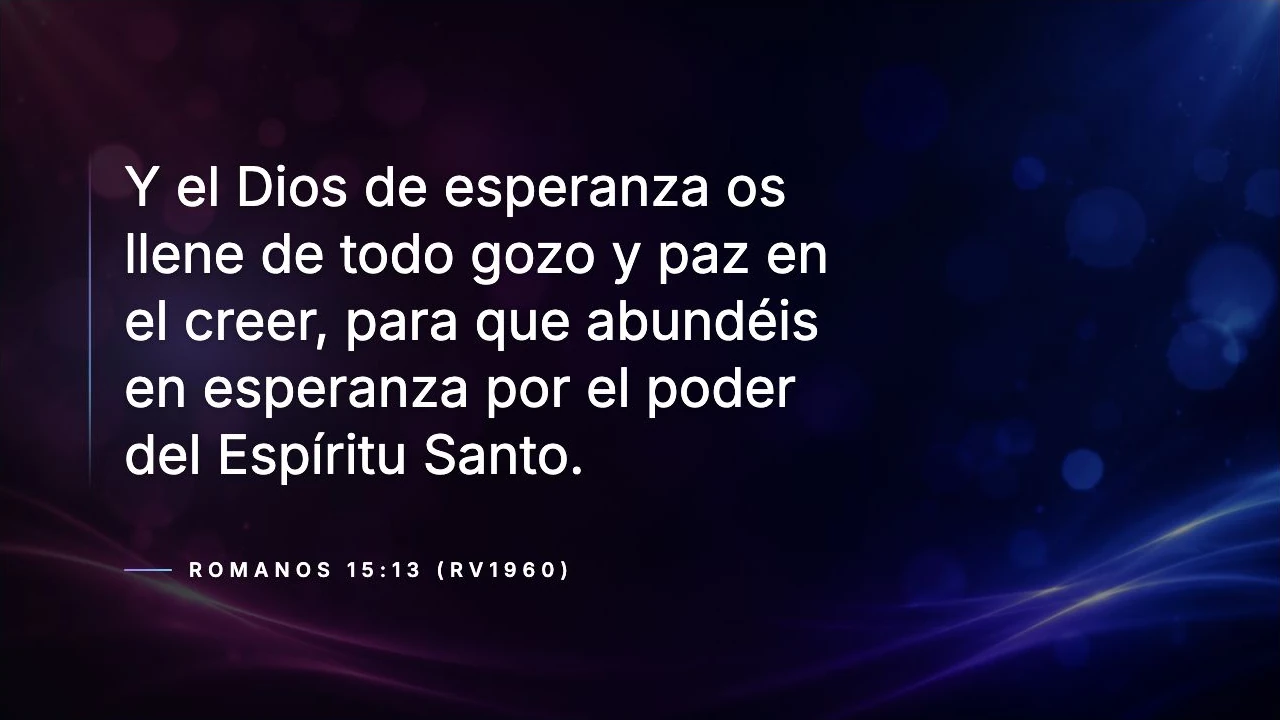
Zion Presenter manda la letra y los versículos a OBS Studio sin fondo, para que salgan sobre tu cámara en la transmisión de Facebook o YouTube. Sin pantalla verde y desde la misma computadora con la que proyectas.
En Zion, abre Pantallas y, en Enlace, copia la dirección del visor de tu sala.
En Fuentes, pulsa + › Navegador, pega el enlace y ponle 1920 de ancho y 1080 de alto, o la medida de tu transmisión.
Deja la fuente de Zion arriba de tu cámara en la lista de fuentes. Zion reconoce OBS y quita el fondo negro solo.
Lo que pasas en Zion sale en el templo y en la transmisión a la vez: cantos, versículos y la predicación.
El fondo de imagen o de video que uses en Zion también sale en OBS. Para que en la transmisión quede solo la letra, proyecta sin fondo con «Quitar fondo» en Fondos.
Usa una entrada Web Browser con el mismo enlace y agrega &obs=true al final, para que quite el fondo negro.
En Pantallas, el visor de OBS aparece con su nombre y su medida. Puedes darle su propio margen.
Con Negro, en OBS no queda una pantalla negra encima de tu cámara: la letra se va y la cámara sigue.
En Pantallas, enciende «Enviar por NDI», ponle un nombre y una medida, y elige «Fondo transparente» para que salga solo la letra, sin el fondo de foto o video. OBS la recibe como fuente NDI con el complemento gratis DistroAV; vMix y las mezcladoras NDI la ven solas en la red. La primera vez, la computadora pregunta si Zion Presenter usa la red: elige «Permitir».
Agrega el enlace del visor en OBS como fuente Navegador, como en los cuatro pasos. Con el complemento DistroAV, ponle a la escena el filtro «Salida NDI dedicada» y OBS la manda por la red, con su transparencia.
NDI® es una marca registrada de Vizrt NDI AB. Más información en ndi.video.
No. El visor sale con transparencia (canal alfa) y OBS la respeta.
Sí. Zion proyecta en el templo y OBS toma el visor como una fuente más.
Sí. El Modo Predicador y sus puntos salen en el mismo visor, con transparencia.
No. Zion Presenter es gratis, sin anuncios ni suscripción. OBS Studio también es gratis.
OBS Studio y vMix son marcas de sus respectivos dueños. Zion Presenter no está afiliado a ellos.